Операции
Новая операция
Операции используются для сбора каких-либо данных из бота, отправки уведомлений. Также возможна одновременная отправка и запись полученного результата в те же строки, из которых была отправка уведомления клиентам.
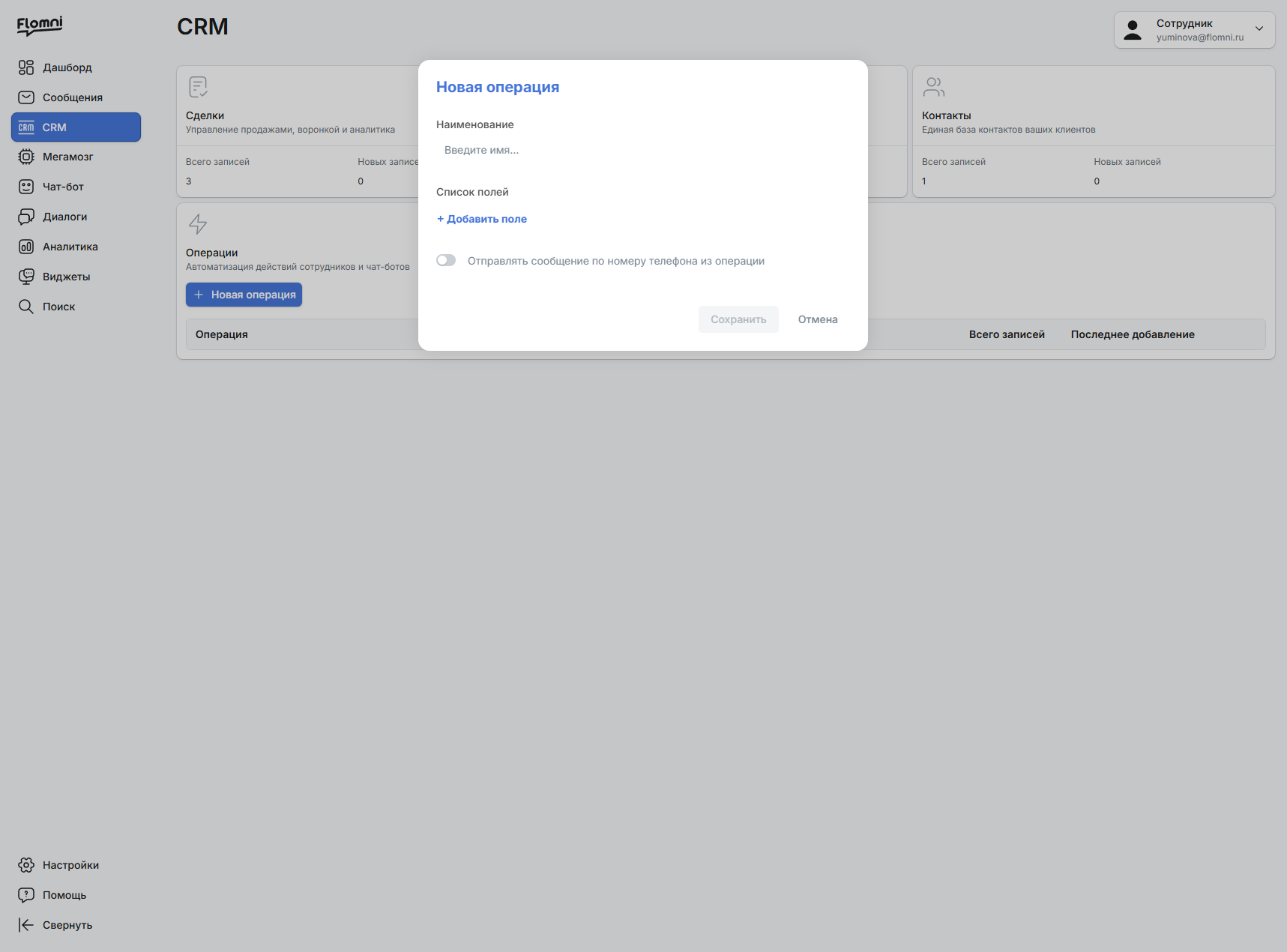
Чтобы добавить операцию, необходимо:
- Нажать на кнопку “Новая операция”
- Ввести название операции (понятное для тех, кто будет ее использовать)
- Добавить список полей, которые будут в вашей таблице. Это могут быть поля как для подстановки данных в уведомление клиенту, так и для записи данных из бота или для системных комментариев. Количество полей не ограничено.
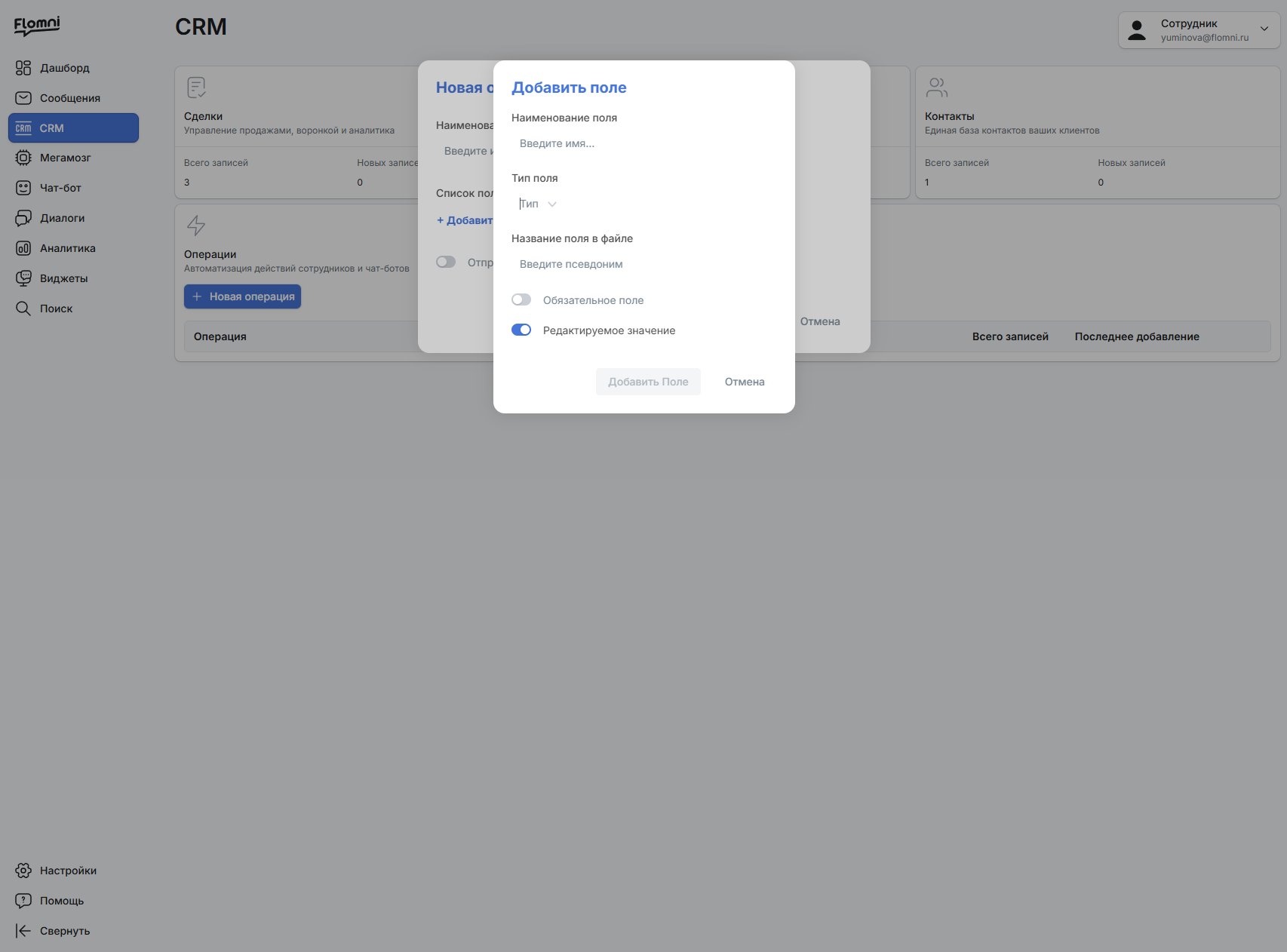
При создании поля нужно:
- Нажать на кнопку Добавить поле.
- Указать наименование поля. Название лучше указывать понятное для того, кто будет пользоваться операцией.
- Выбрать тип поля. Доступные типы: строка, ссылка, число, логический, дата, дата и время, список значений. При выборе списка значений, вам нужно будет указать значения, которые будут выдаваться в данном поле.
- Указать название поля в файле. данный параметр указывается для тех случаев, если вы планируете использовать массовую загрузку базы для дальнейшей отправки сообщений или внутреннего использования. Данное название нужно будет прописывать и в файле, чтобы при загрузке подтягивались данные из столбца с таким же названием.
- Если требуется, выбрать пункт Обязательное поле. Если данный пункт выбрать (ползунок вправо), тогда поле будет подсвечиваться восклицательным знаком и показывать, что оно должно быть обязательно заполнено.
- Если значение должно быть редактируемым, тогда нужно также выбрать пункт Редактируемое значение. При выборе данного пункта любой пользователь сможет отредактировать значение, записанное в ячейку. Если вы планируете использовать запись данных из бота, то поля нужно обязательно делать редактируемыми.
- Выбрать пункт Отправлять сообщение по номеру телефона из операции в том случае, если данная операция будет использоваться для отправки уведомлений клиентам.
- Выбрать каскад сообщений, который вы предварительно настроили в разделе сообщения.
- Выбрать шаблон сообщения, который будет использоваться для данного списка.
- Если вы планируете отправлять уведомления по заданному расписанию, вы можете Разрешить отложенную отправку. При выборе данного пункта, вы сможете заполнять дату и время, в которые должно отправиться сообщение. Сообщение отправиться в выбранные вами дату и время.
- Для того, чтобы в течение дня на один мобильный телефон отправилось только одно сообщение, необходимо включить настройку Лимит по номеру телефона на отправку одного сообщения в день.
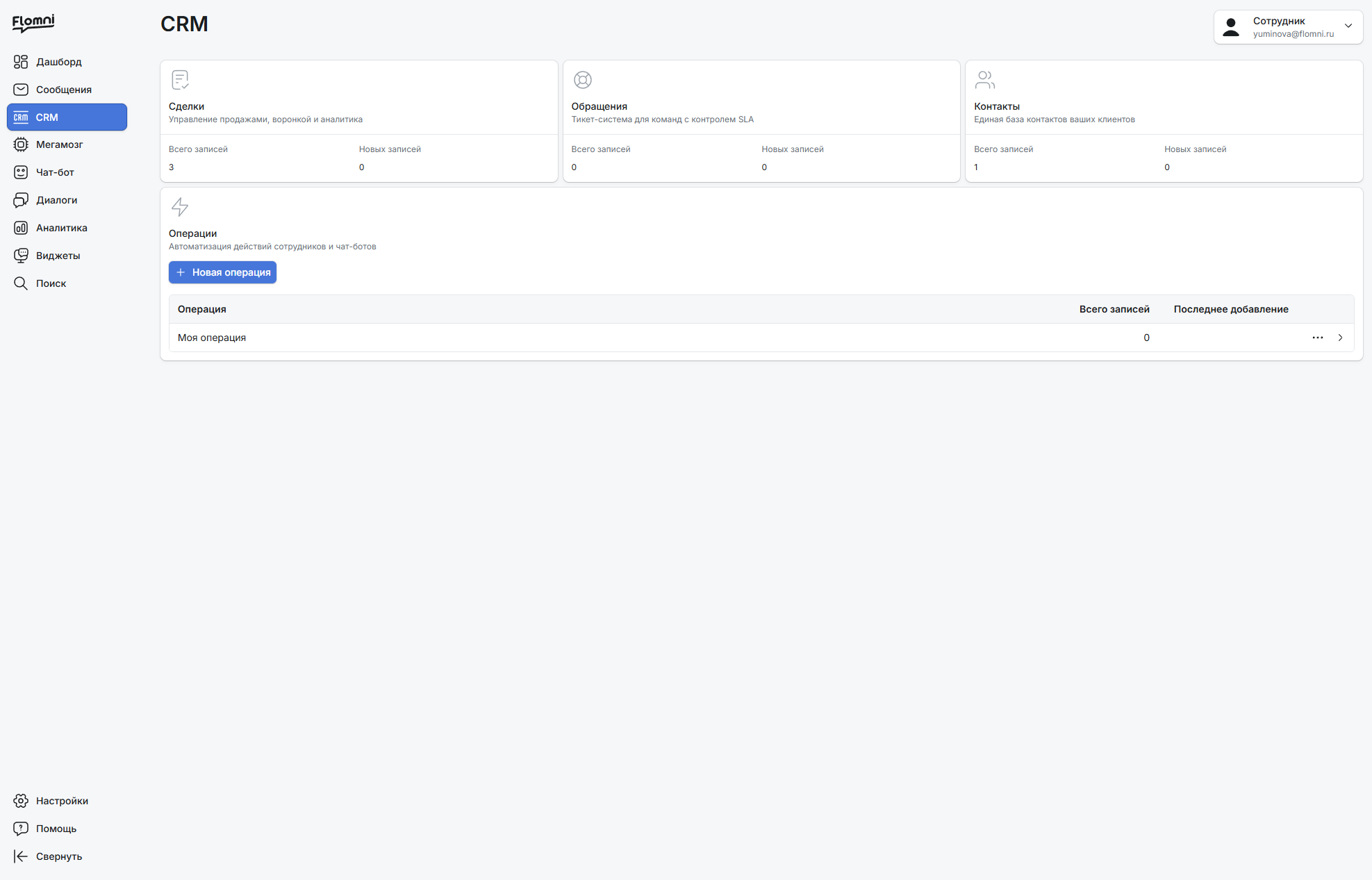
Созданная операция будет отображаться в списке
Единичная отправка уведомлений
Если вам требуется сделать единичные отправки уведомлений, т.е. не по большому количеству номеров, а нескольким, вы можете сделать это прямо через раздел CRM - операции
Механика отправки
Для отправки необходимо:
- Перейти в раздел CRM
- Выбрать предварительно созданную операцию, в которой настроена отправка сообщений.
- Нажать на кнопку Новая запись
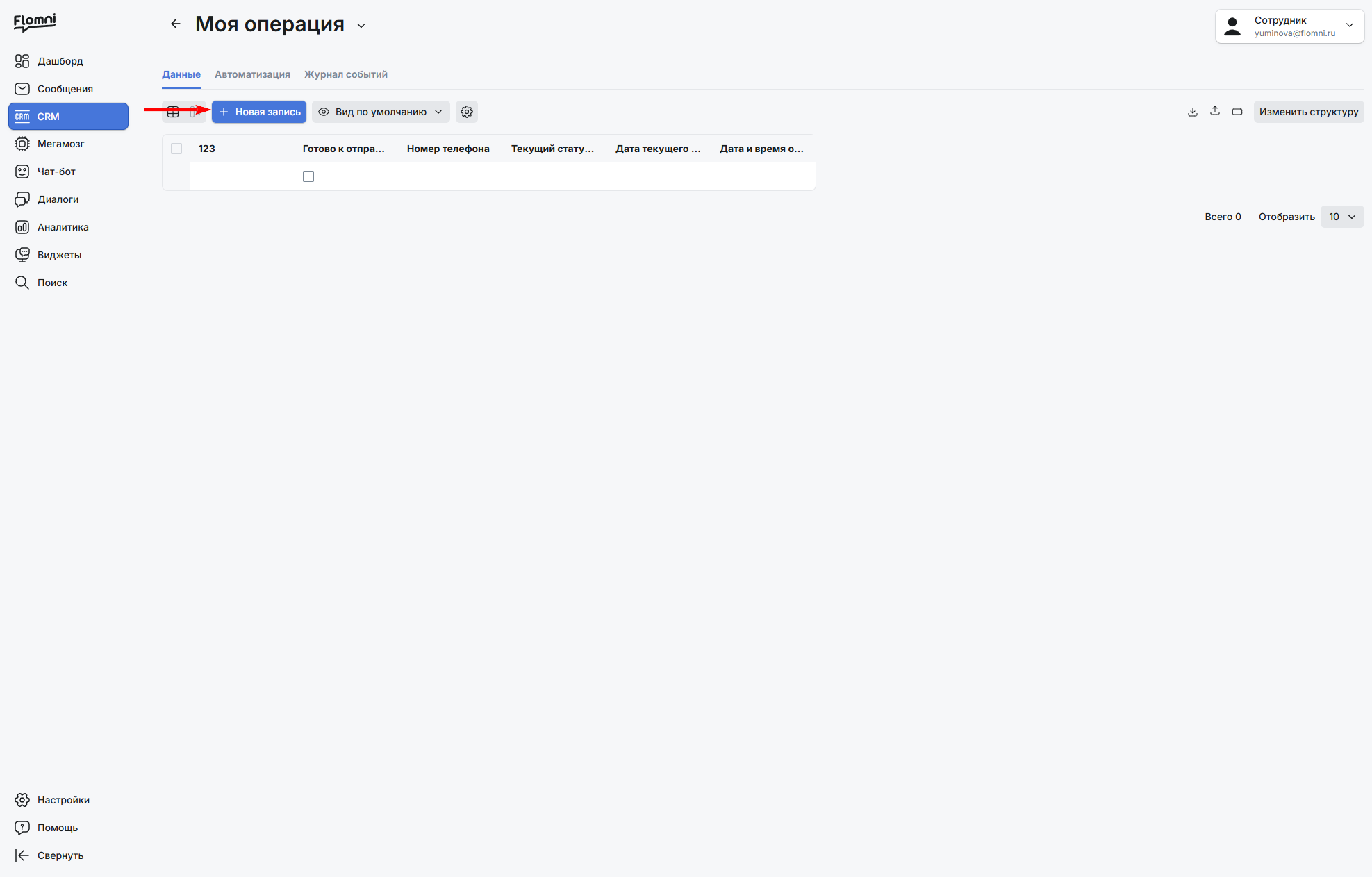
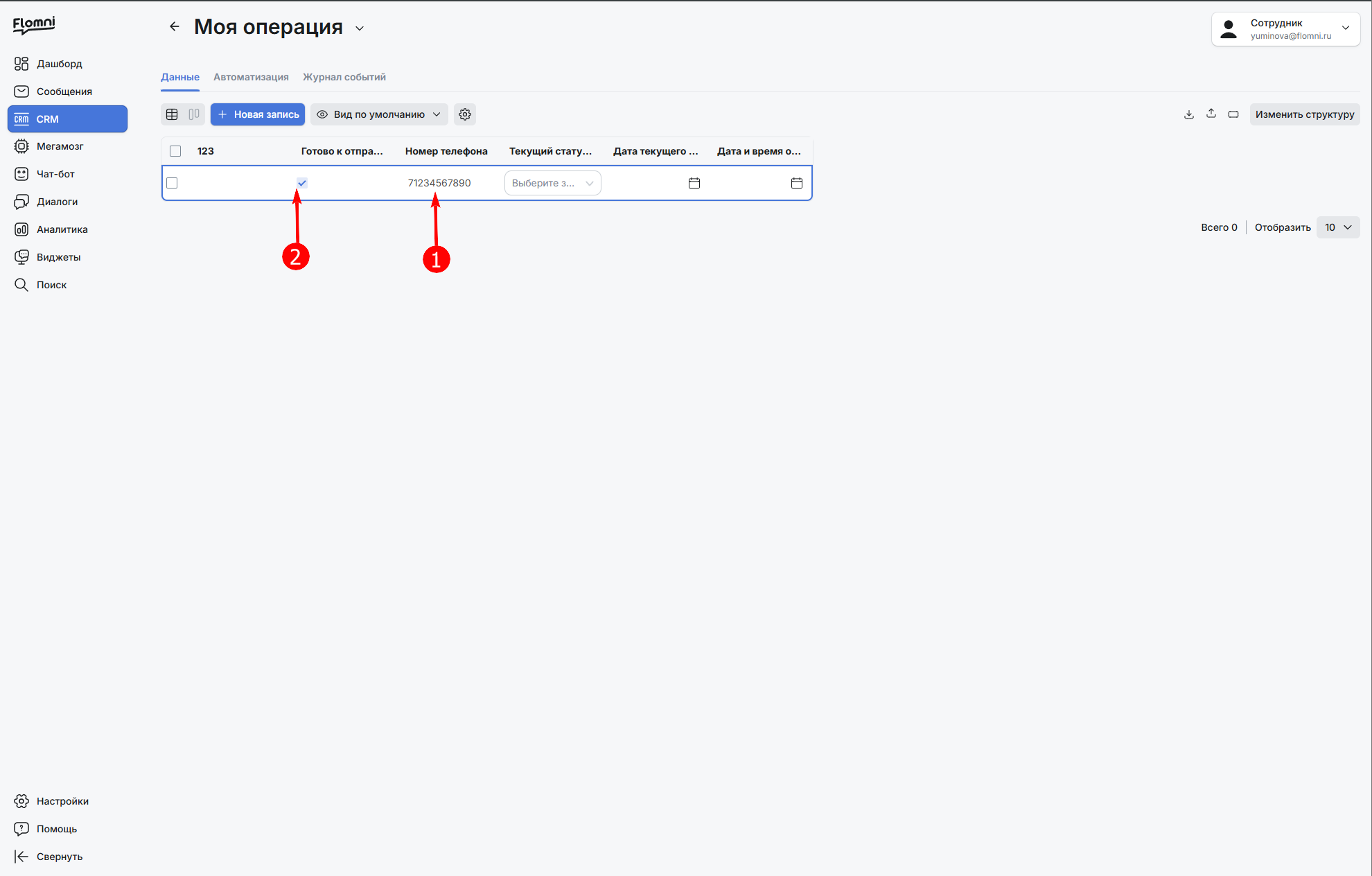
- Ввести номер телефона и все необходимые для подстановки в сообщение переменные
- Поставить галочку на Готово к отправке
- Сообщение автоматически отправится
Массовая отправка уведомлений
Зачастую вам может потребоваться массовая рассылка уведомлений на много различных номеров. Единичная отправка для такого плана рассылок будет не очень удобной, поэтому рекомендуется такие рассылки делать через добавление предварительно созданного файла определённого формата.
Механика отправки
- Для отправки уведомлений клиентам необходимо заранее подготовить файл:
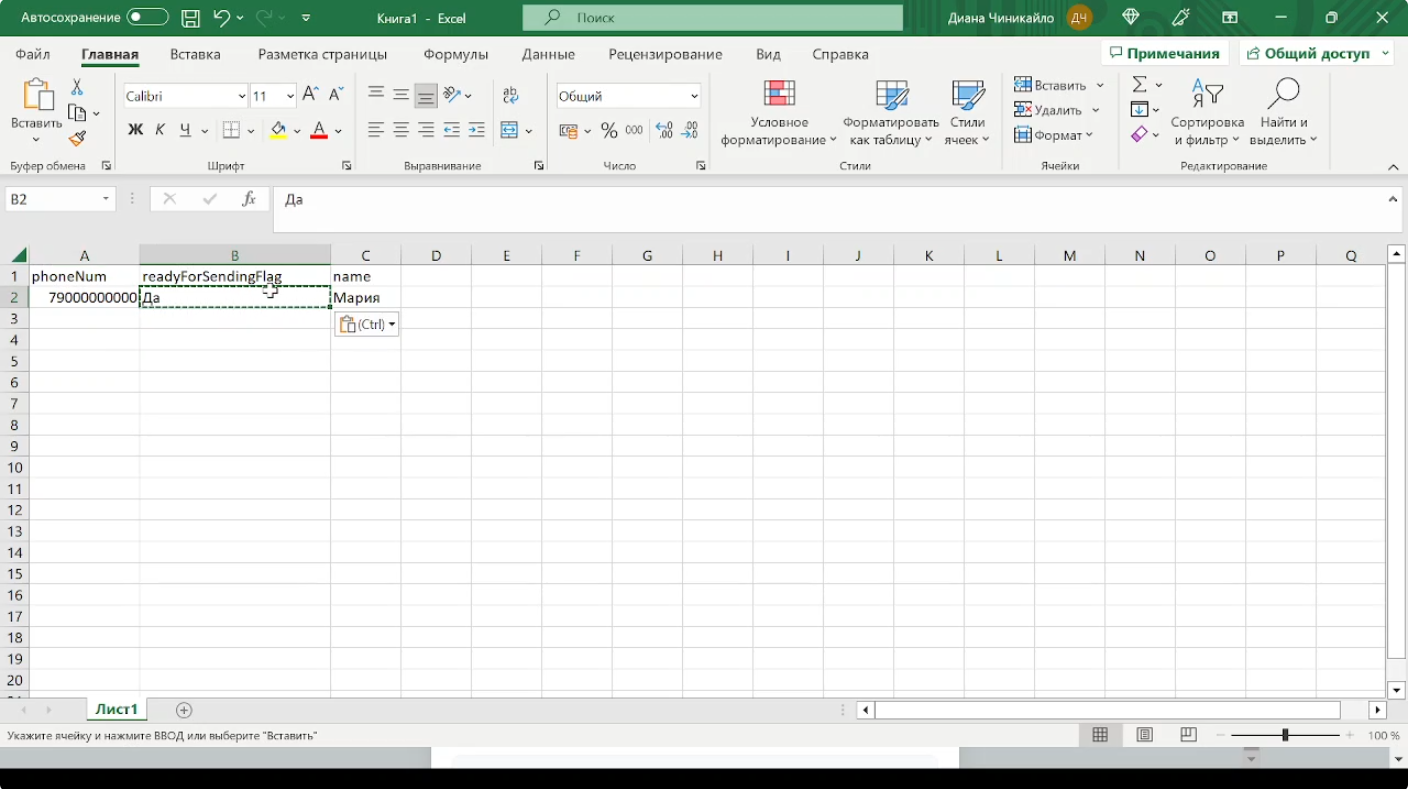
В файле Excel добавить 2 столбца – с названиями phoneNum и readyForSendingFlag. Если есть в шаблоне переменные, тогда каждую переменную указать в отдельном столбике. Например, текст шаблона: #name#, вы записаны на прием на #date#, #time#. Пожалуйста, на опаздывайте. В шаблоне 3 переменные, т.е. надо добавить 3 столбца и в каждом прописать название переменной. В таком случае таблица для загрузки будет выглядеть так:
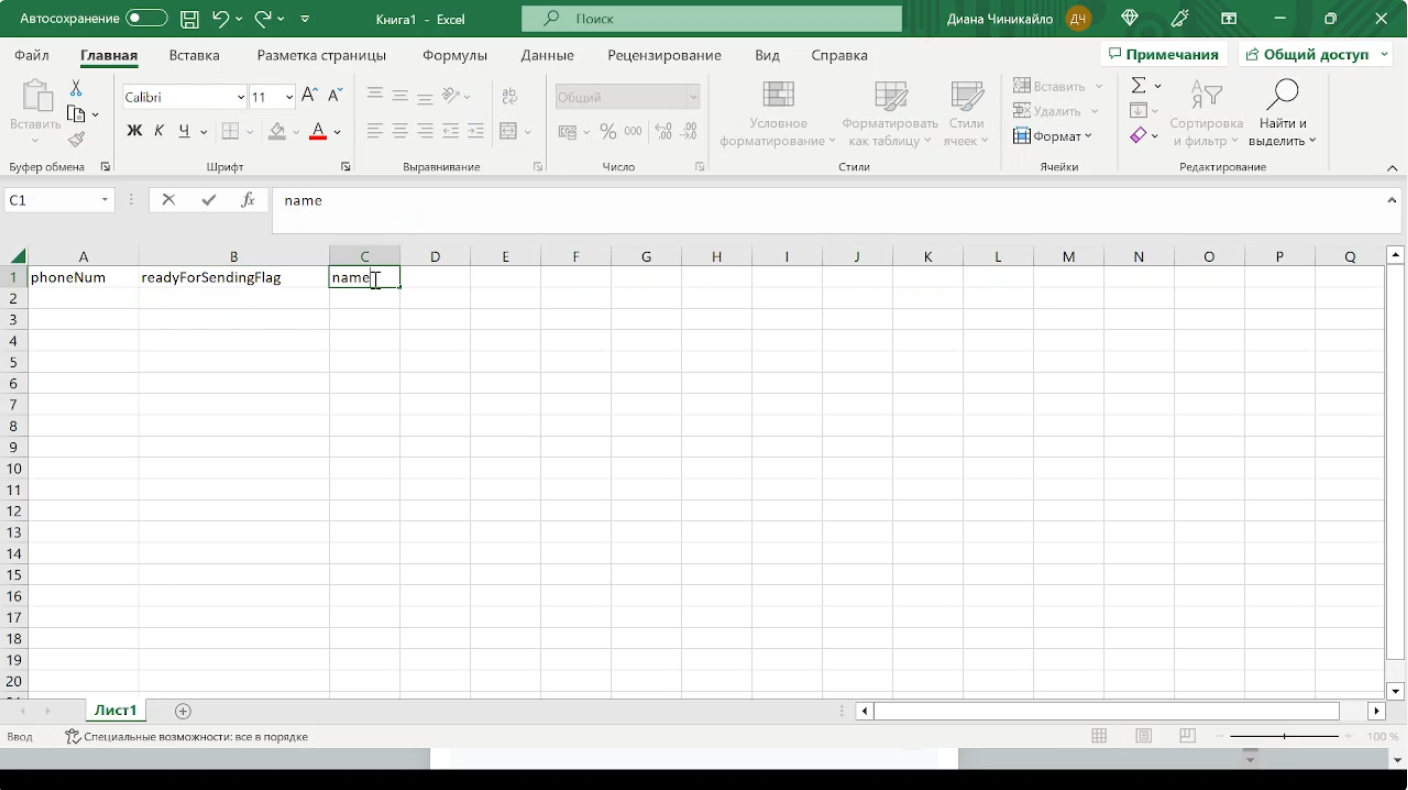
- Прописать в столбце phoneNum номера телефонов тех клиентов, кому нужно отправить уведомление
- В столбце readyForSendingFlag прописать Да, чтобы настроить автоматическую отправку при загрузке файла. Если автоматическая отправка не нужна, столбец с названием readyForSendingFlag добавлять не нужно.
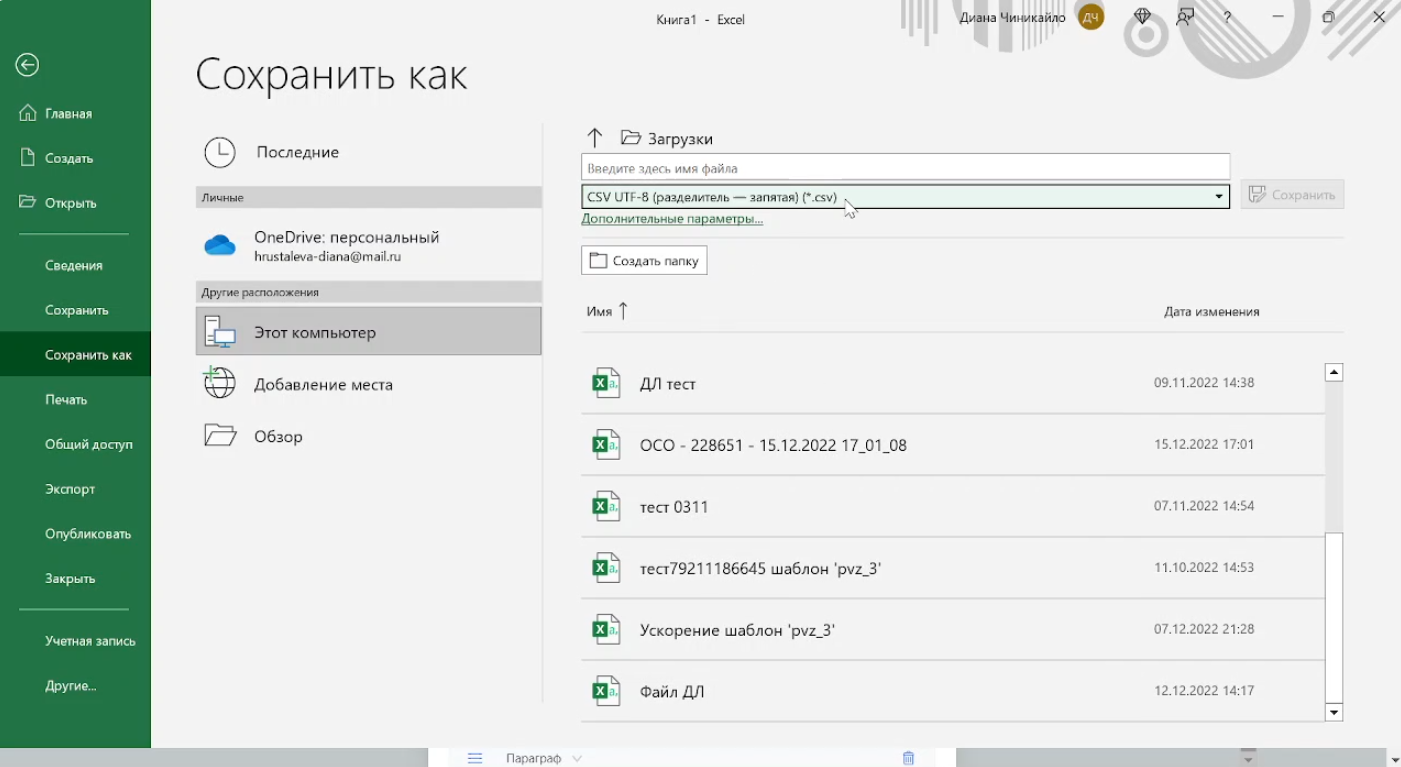
- Сохранить файл как CSV UTF-8 (разделитель – запятая) (*csv), либо в формате Книга Excel (*xlsx).
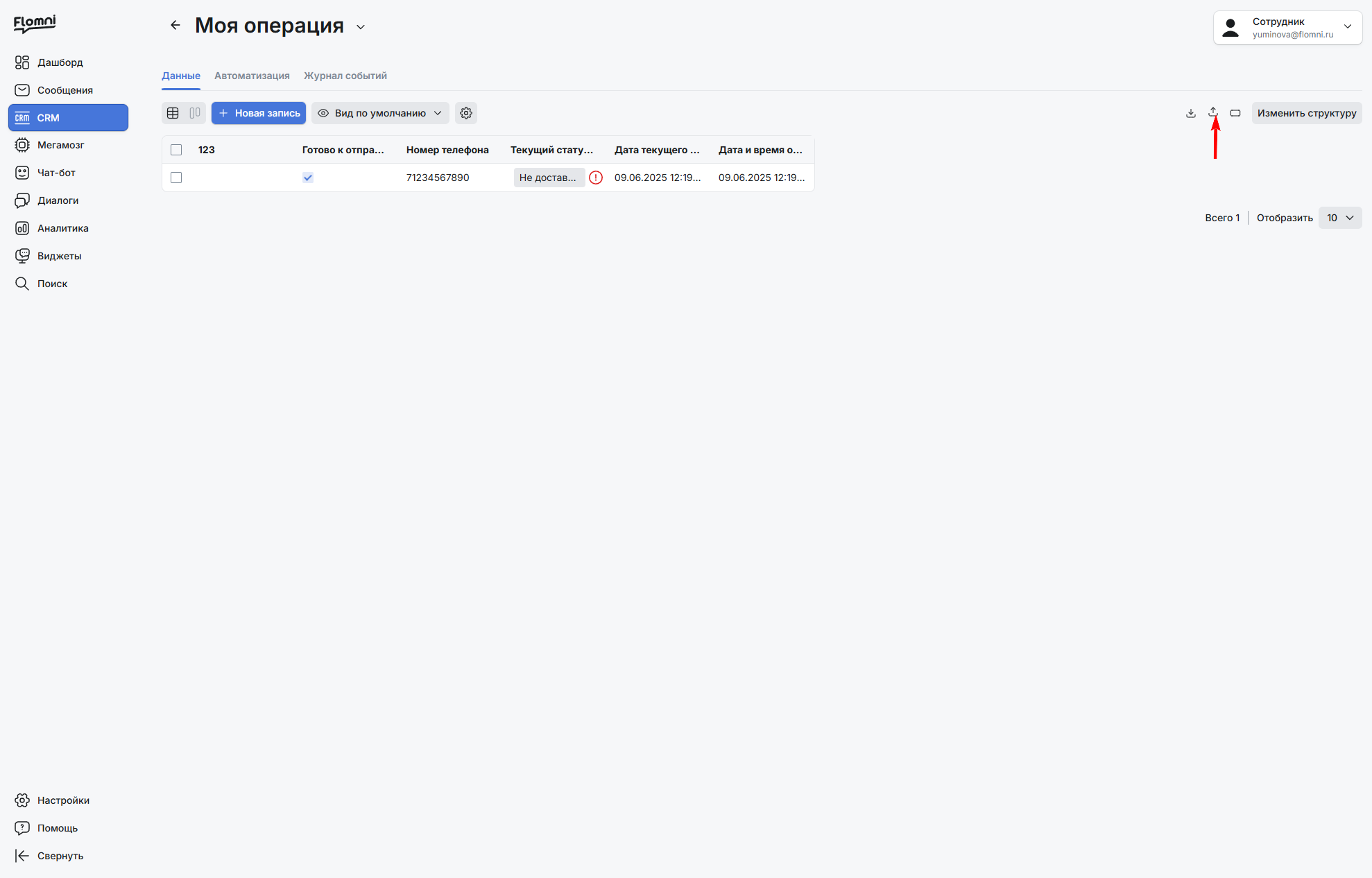
- Перейти в раздел CRM в Личном кабинете Flomni
- Выбрать нужную операцию
- Нажать на кнопку Импортировать из CRM-файла (значок со стрелкой вверх)
- Выбрать наш файл
- Загрузить его
- Автоматически по указанным номерам пройдёт рассылка уведомлений
Отложенная единичная отправка уведомлений
Если вам требуется, чтобы сообщение отправилось не сейчас, а в какое-то определенные время, необходимо при создании операции выбрать пункт разрешить отложенную отправку.
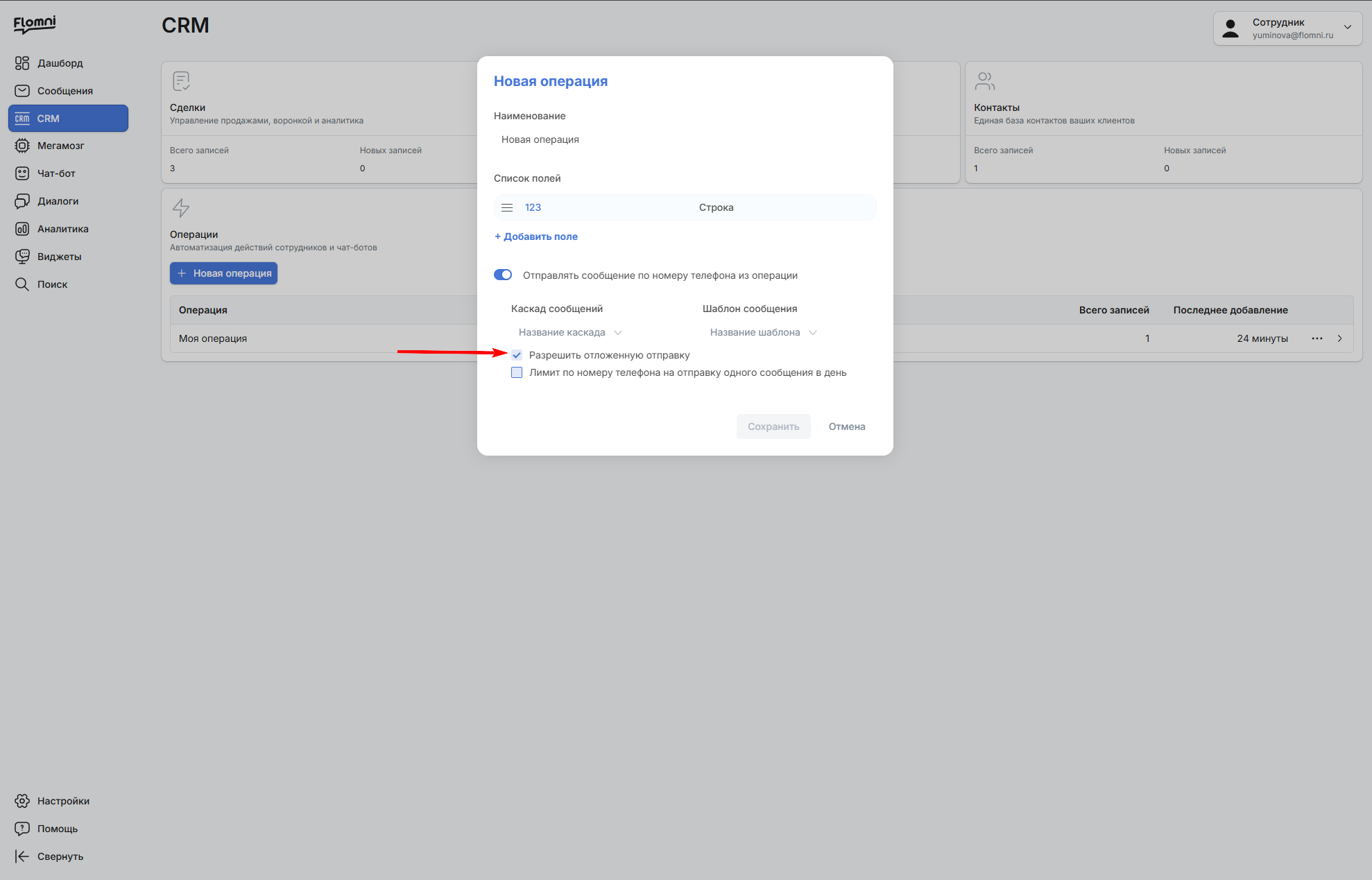
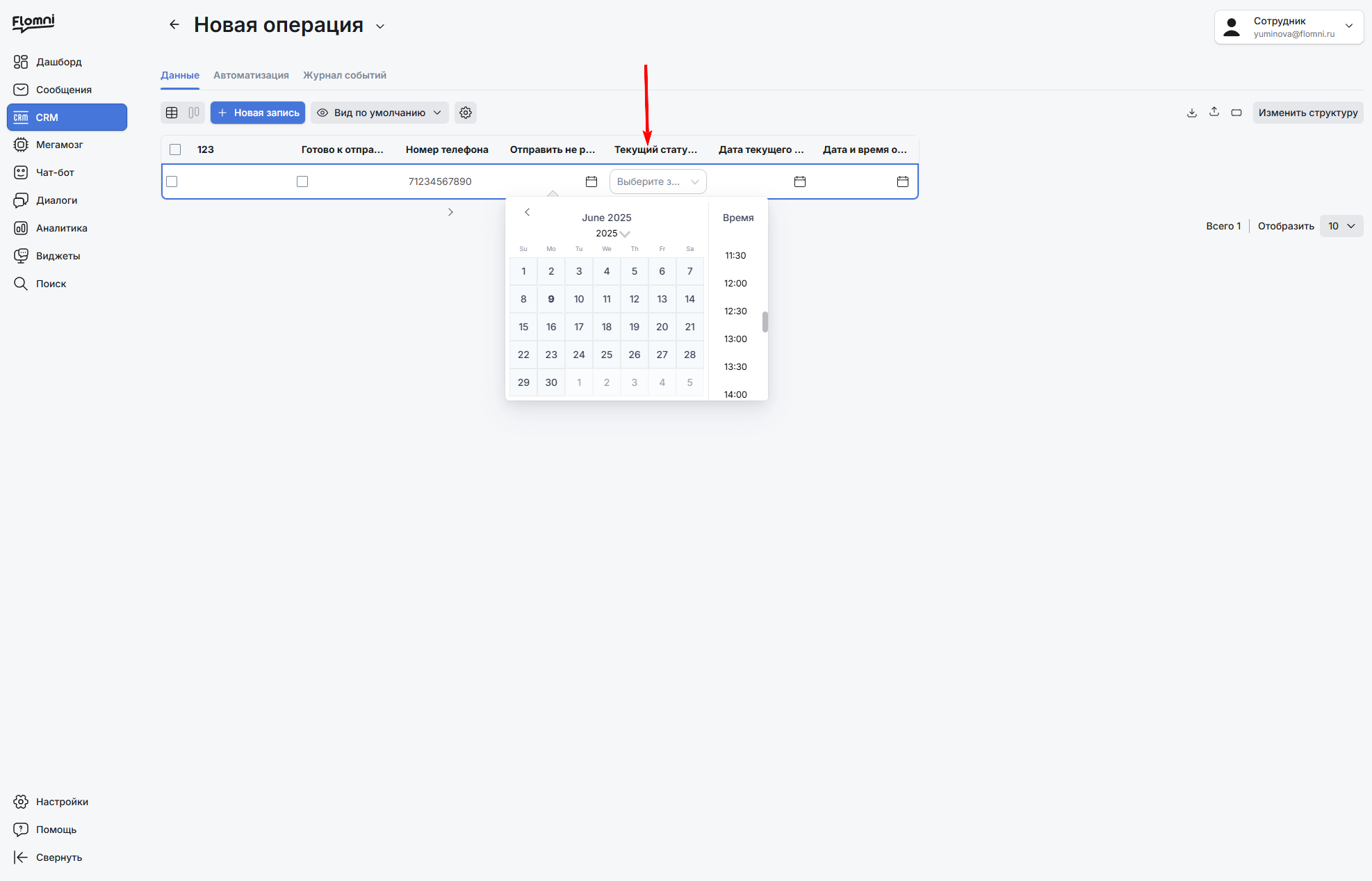
После этого нужно стандартным способом добавить запись в задание, указать телефон, переменные, дату и время, когда нужно отправить сообщение.
Время можно выбирать из предложенного списка, либо прописывать вручную вплоть до секунд.
Далее нужно поставить галочку Готово к отправке и ваше сообщение автоматически отправится в указанные дату и время отложенной отправки.
Отложенная массовая отправка уведомлений
Описание механики
Если вам необходимо загрузить массовую рассылку и указать дату и время отправки, для этого лучше использовать гугл-таблицы. Для отложенной отправки основные действия нужно сделать такие же, как в Массовая отправка уведомлений. Единственное отличие будет в дополнительном столбце delayUntilDt, в котором нужно прописать дату и время отправки.
Правила оформления столбца:
- Название столбца – delayUntilDt
- Дата должна быть прописана в формате ДД.ММ.ГГГГ
- Если вам нужно использовать не только дату, но и время, строка должна выглядеть так: 04.04.2025 14:00, т.е. сначала идёт дата в формате ДД.ММ.ГГГГ, затем пробел, далее время в формате: ЧЧ:ММ.
- ❗️ВАЖНО! время нужно указать по UTC. Узнать какое время по UTC соответствует времени по вашему часовому поясу можно в онлайн конвертере времени.
- Если у вас системно настроен каскад на определенное время, направим на 16.00, то время можно не указывать, только дату.
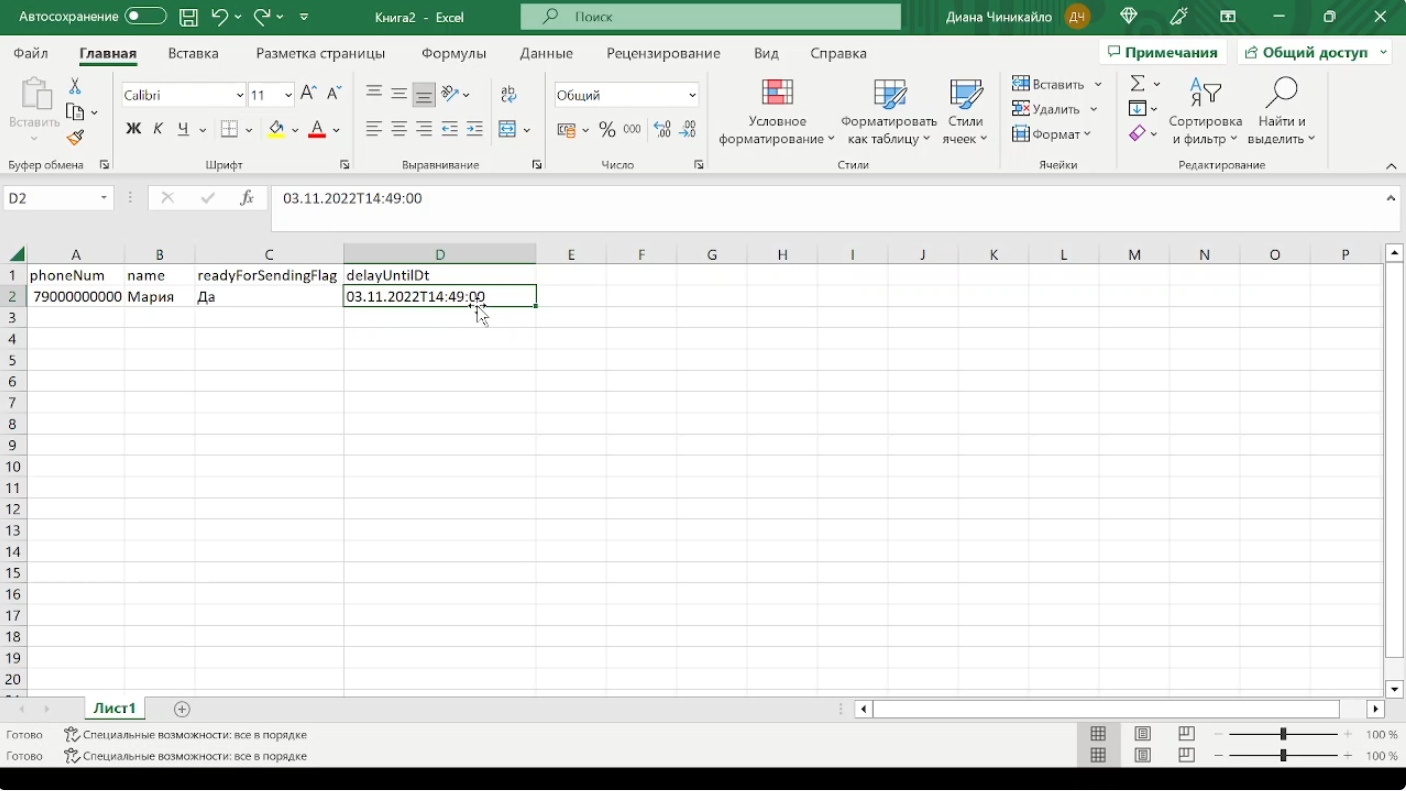
Далее вам нужно будет просто загрузить файл, а рассылка пройдёт в указанные дату и время.
Сортировка и фильтрация
Операции - это своего рода интерактивная таблица, поэтому в ней есть основные возможности, которые присутствуют в таблицах:
Сортировка Фильтрация
Сортировка
Значение можно сортировать по 2 типам:
- По возрастанию
- По убыванию
Для сортировки значений необходимо нажать на сортировку один или два раза (по возрастанию, по убыванию)
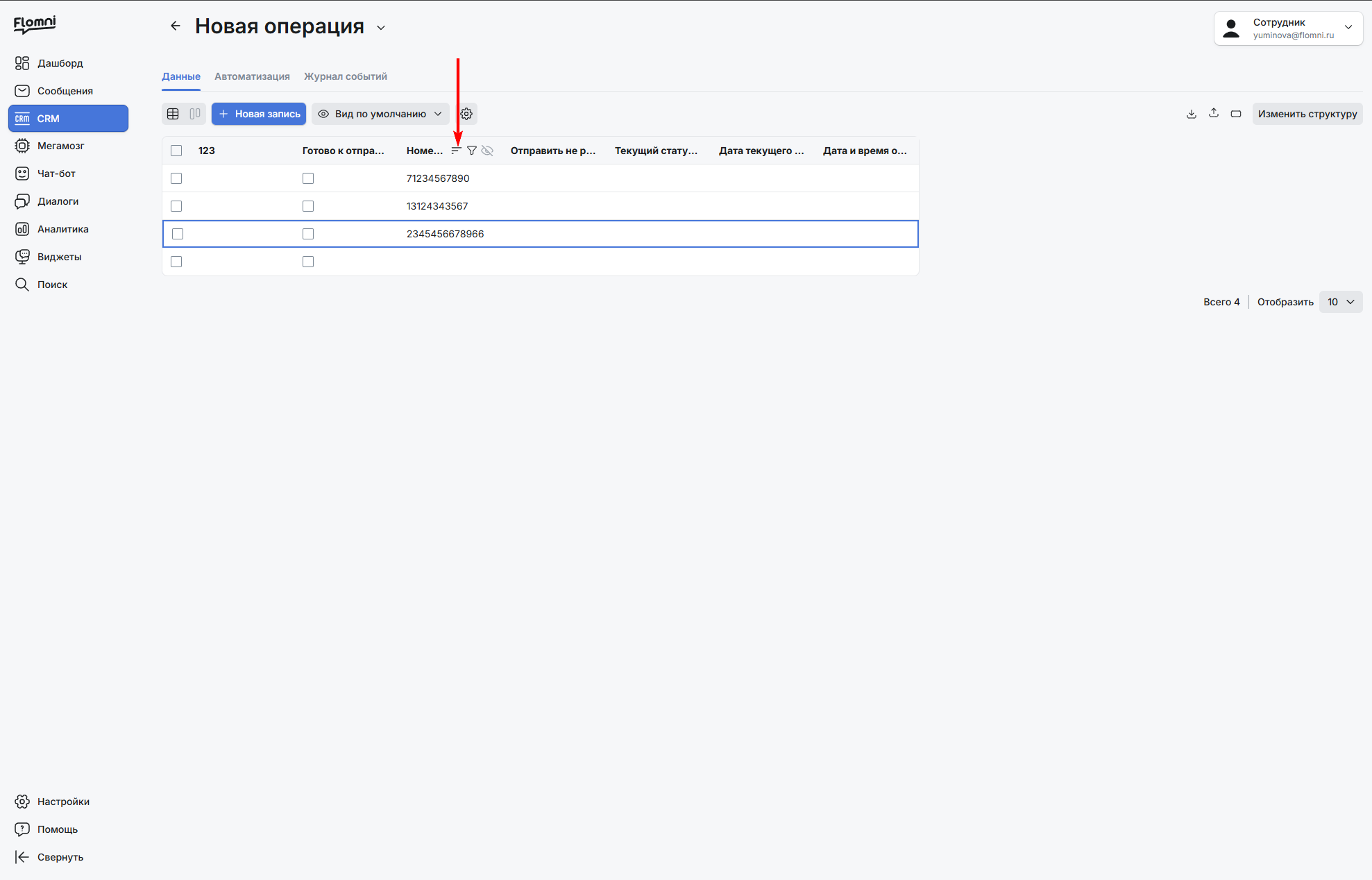
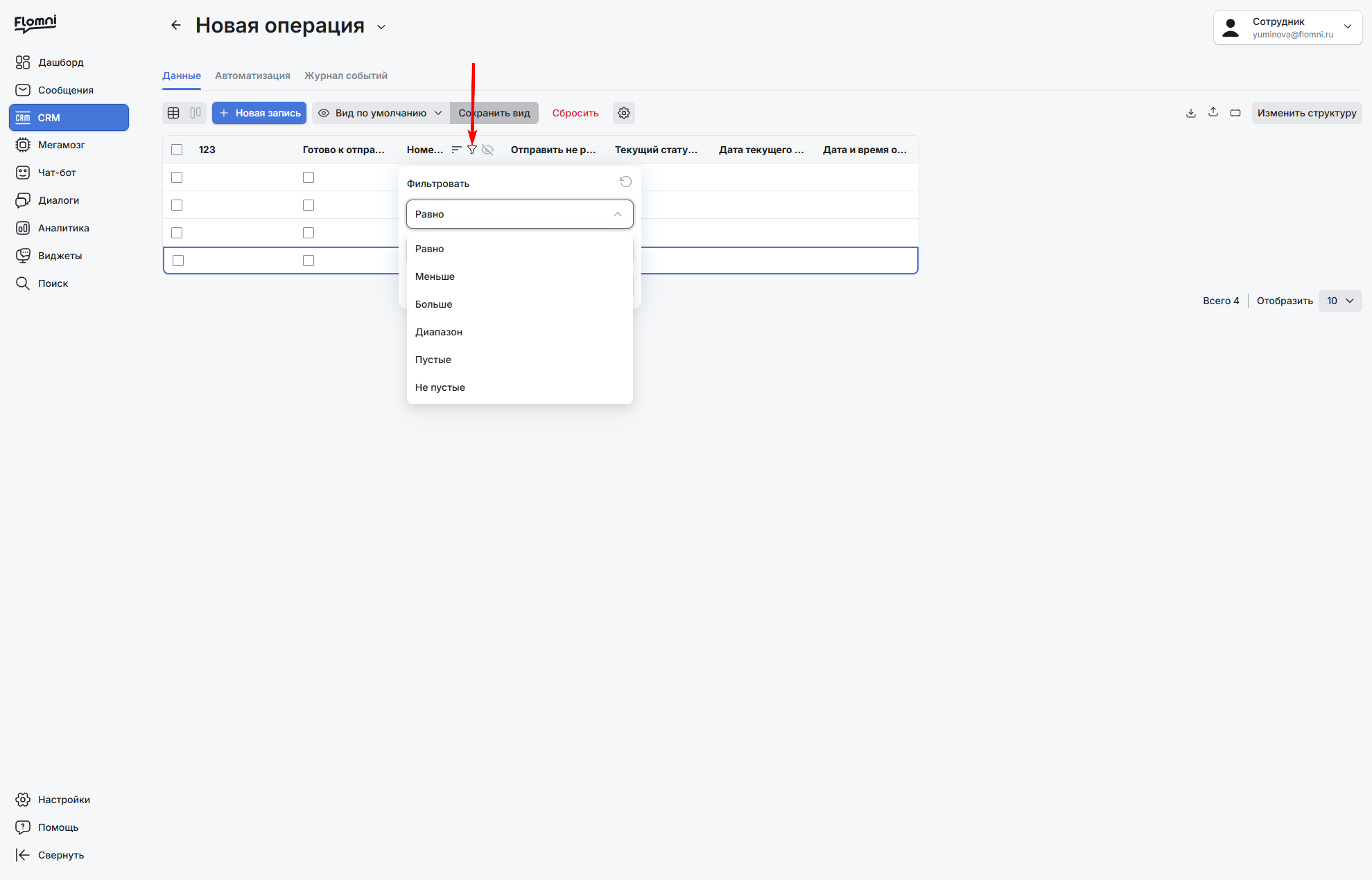
Фильтрация
В операциях, в зависимости от типа поля, доступны разные фильтры
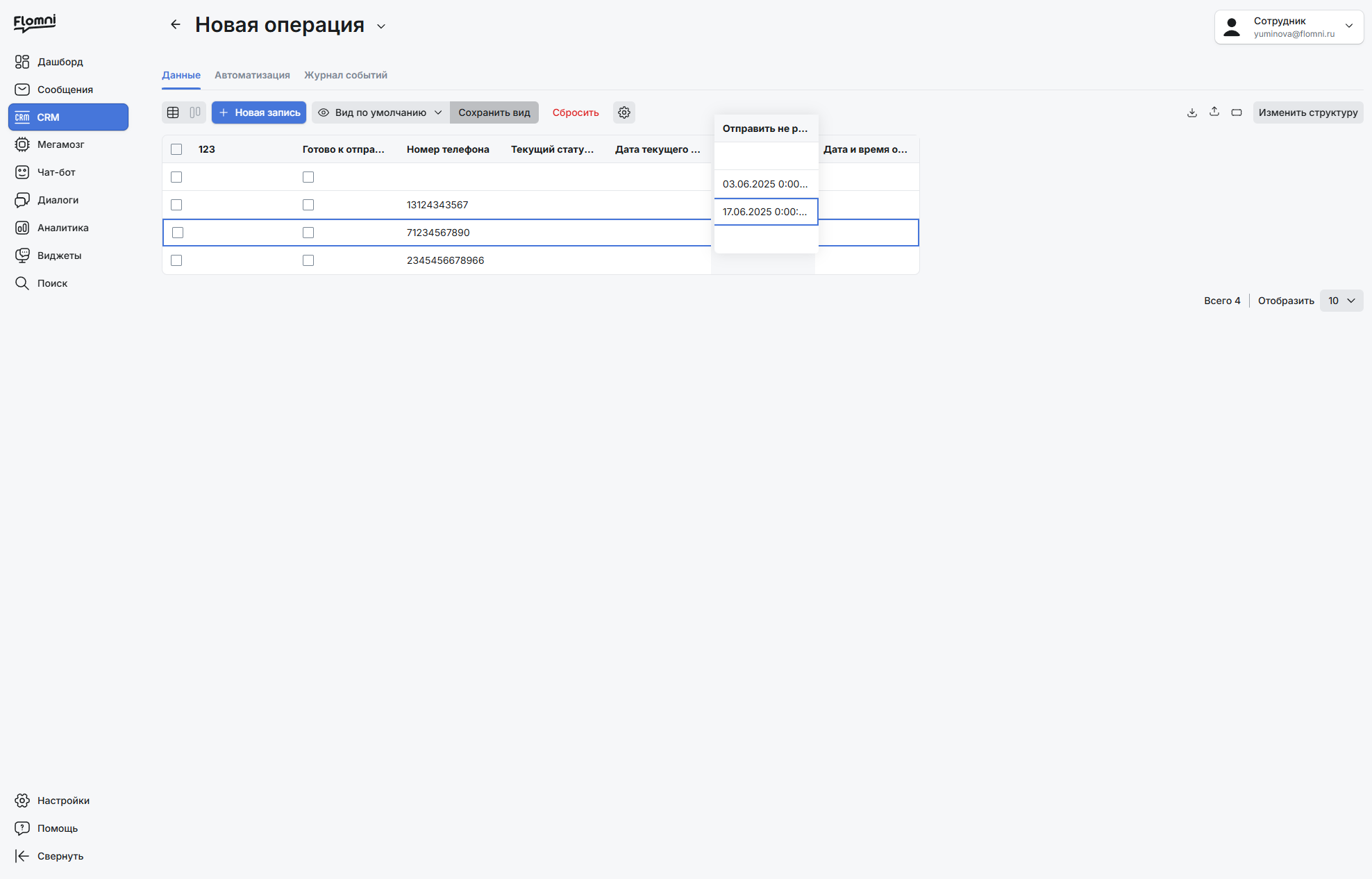
Изменение порядка столбцов
Порядок столбцов можно установить удобный для вас. Для этого нужно зажать мышкой нужный столбец и перетащить его в подходящее место.
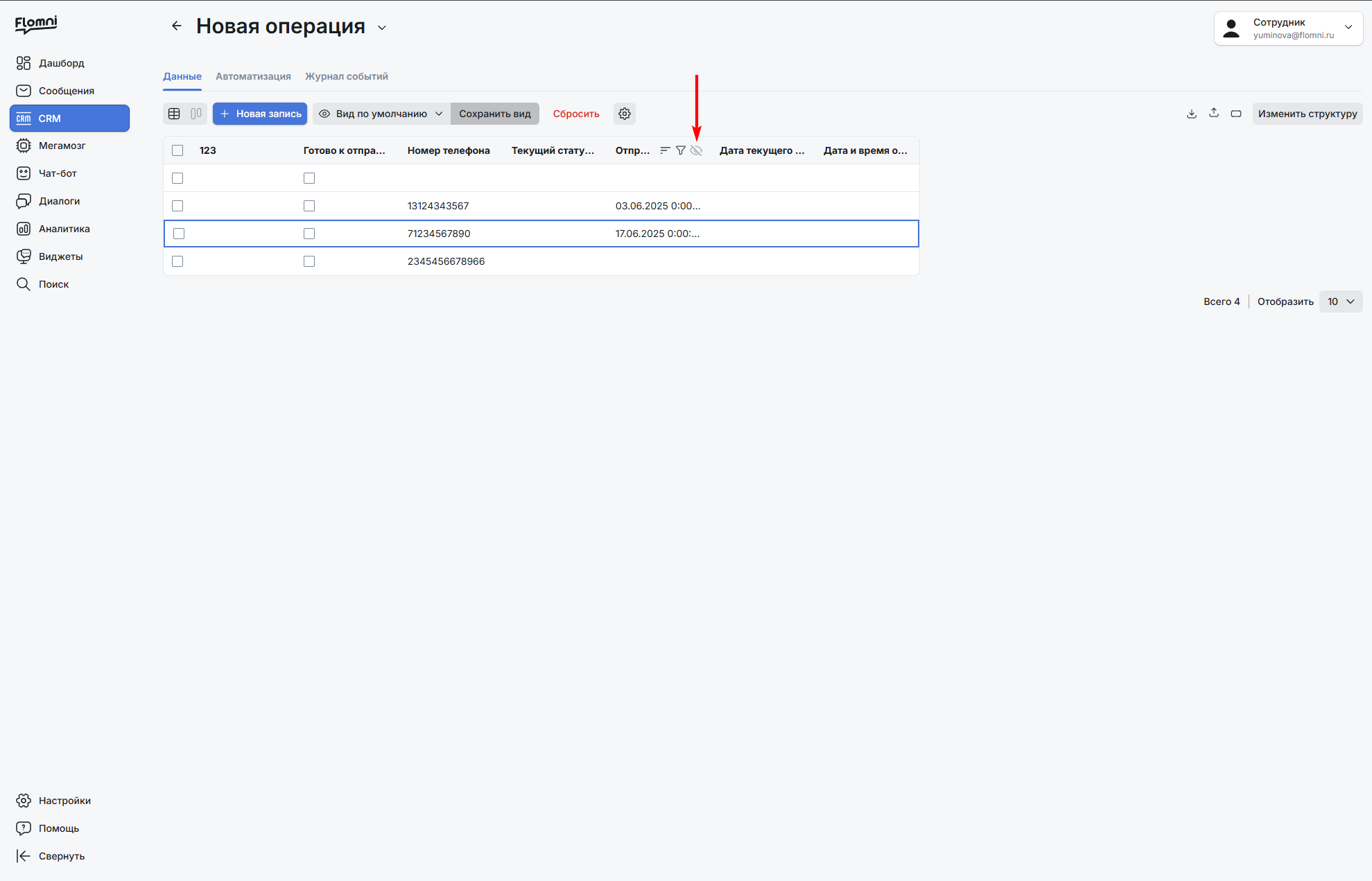
Скрытие столбцов
Если какие-то столбцы не нужны, вы можете их скрыть. Для этого рядом с такими столбцами нужно нажать на значок скрыть
Скачивание файла на компьютер
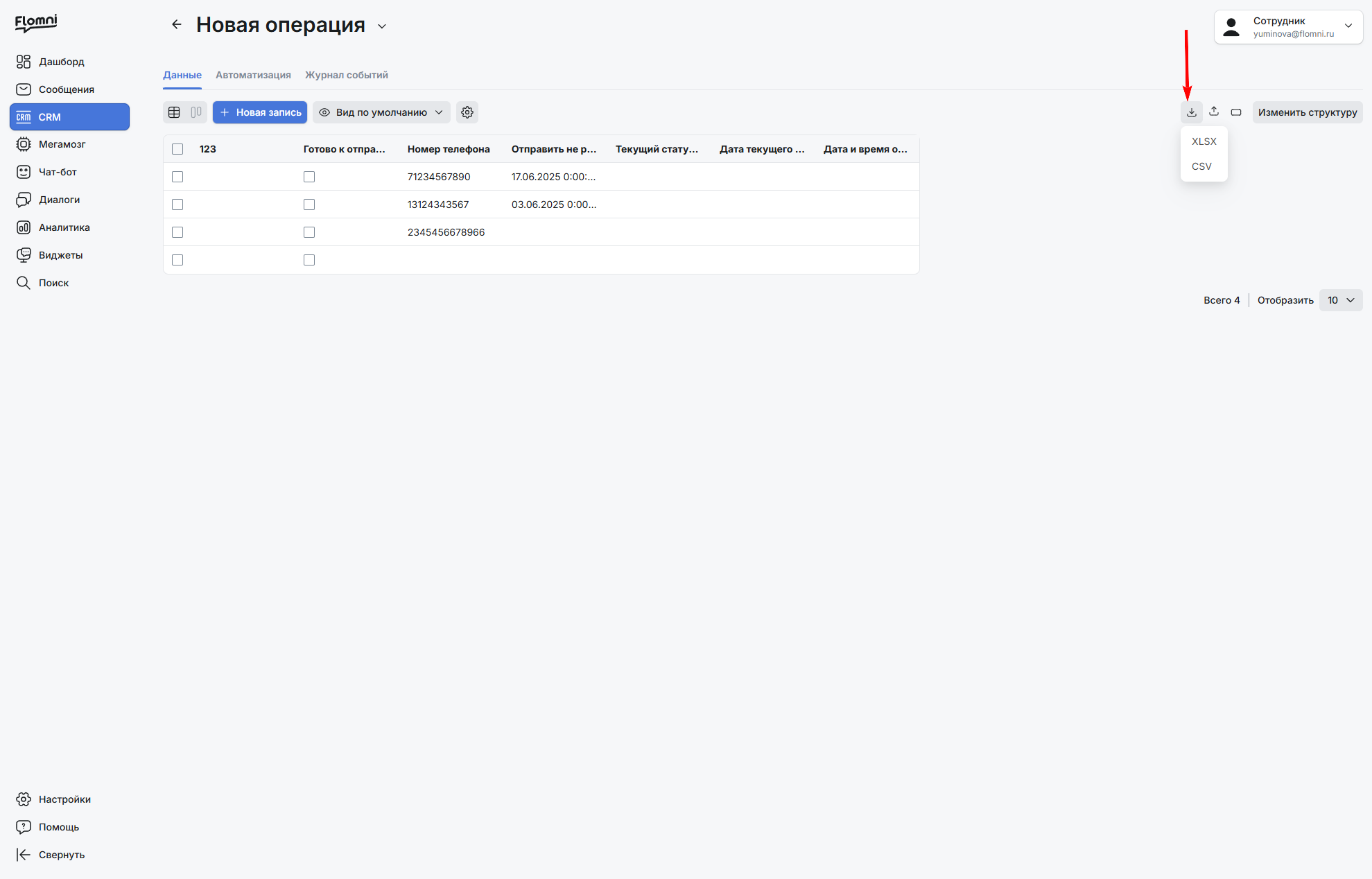
Если вам необходимо сохранить файл в таблицу (например, чтобы передать его третьим лицам, не имеющим доступ в ЛК, для более детального анализа и т.п.), вы можете скачать файл. Файл можно скачать в формате csv, либо в формате xlsx.
Для этого нажмите на стрелочку вниз и выберите нужный формат
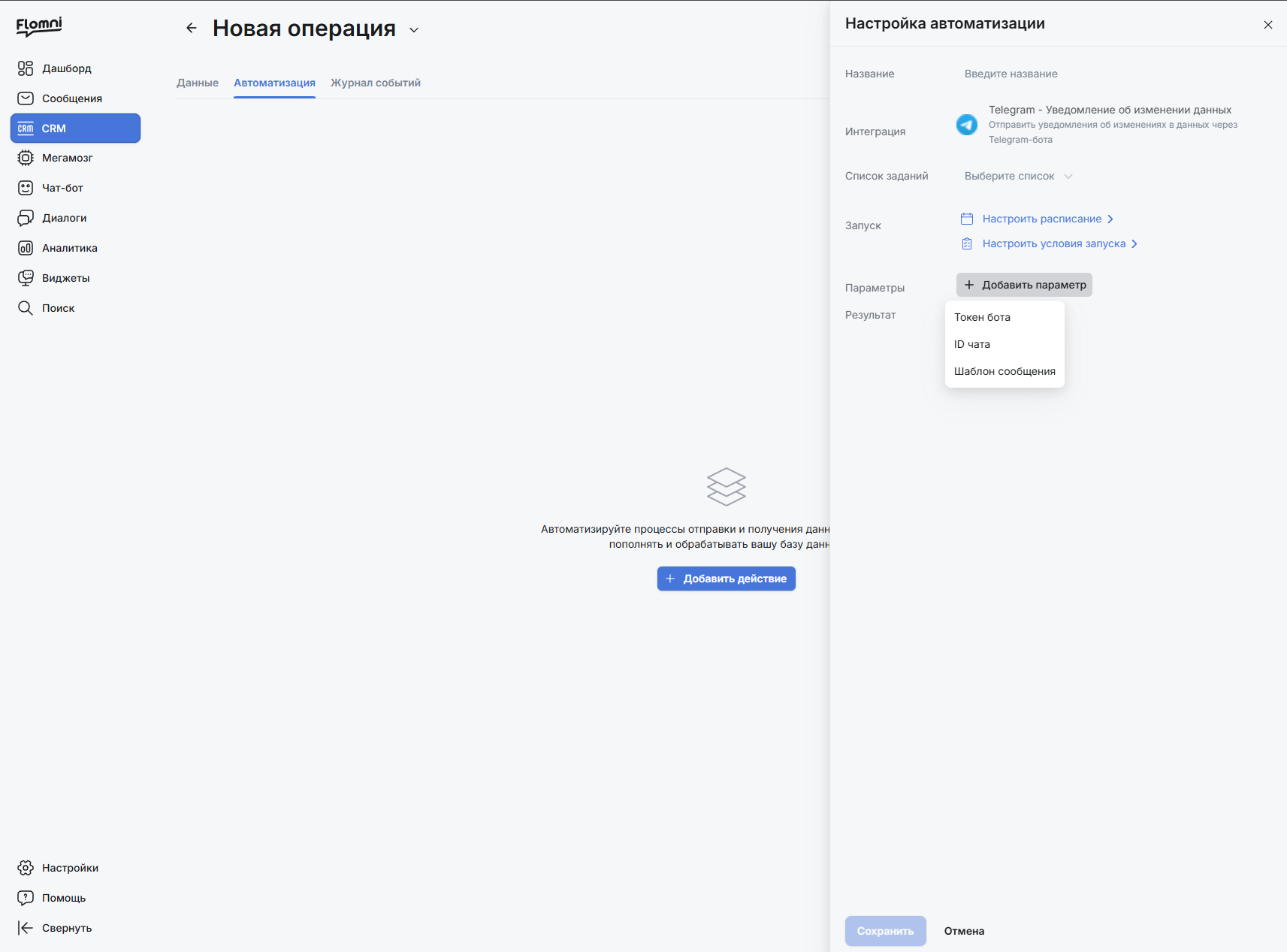
Настройка автоматизации операций
Функционал используется для обмена информацией между операциями и внешними сервисами. Обмен запускается либо по расписанию, либо по факту одного из действий с операцией: создание / изменение / удаление
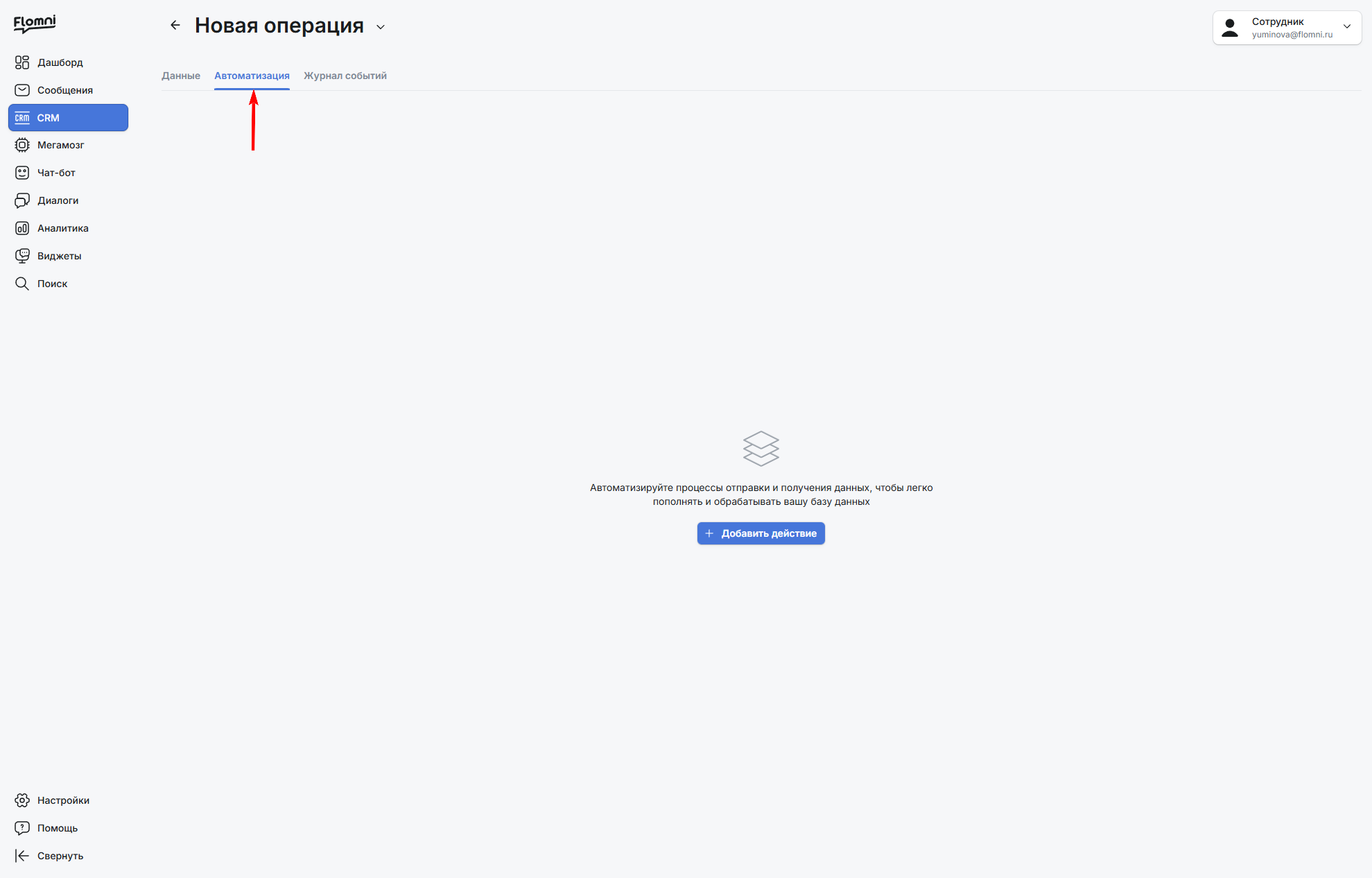
Для создания автоматизации операций необходимо:
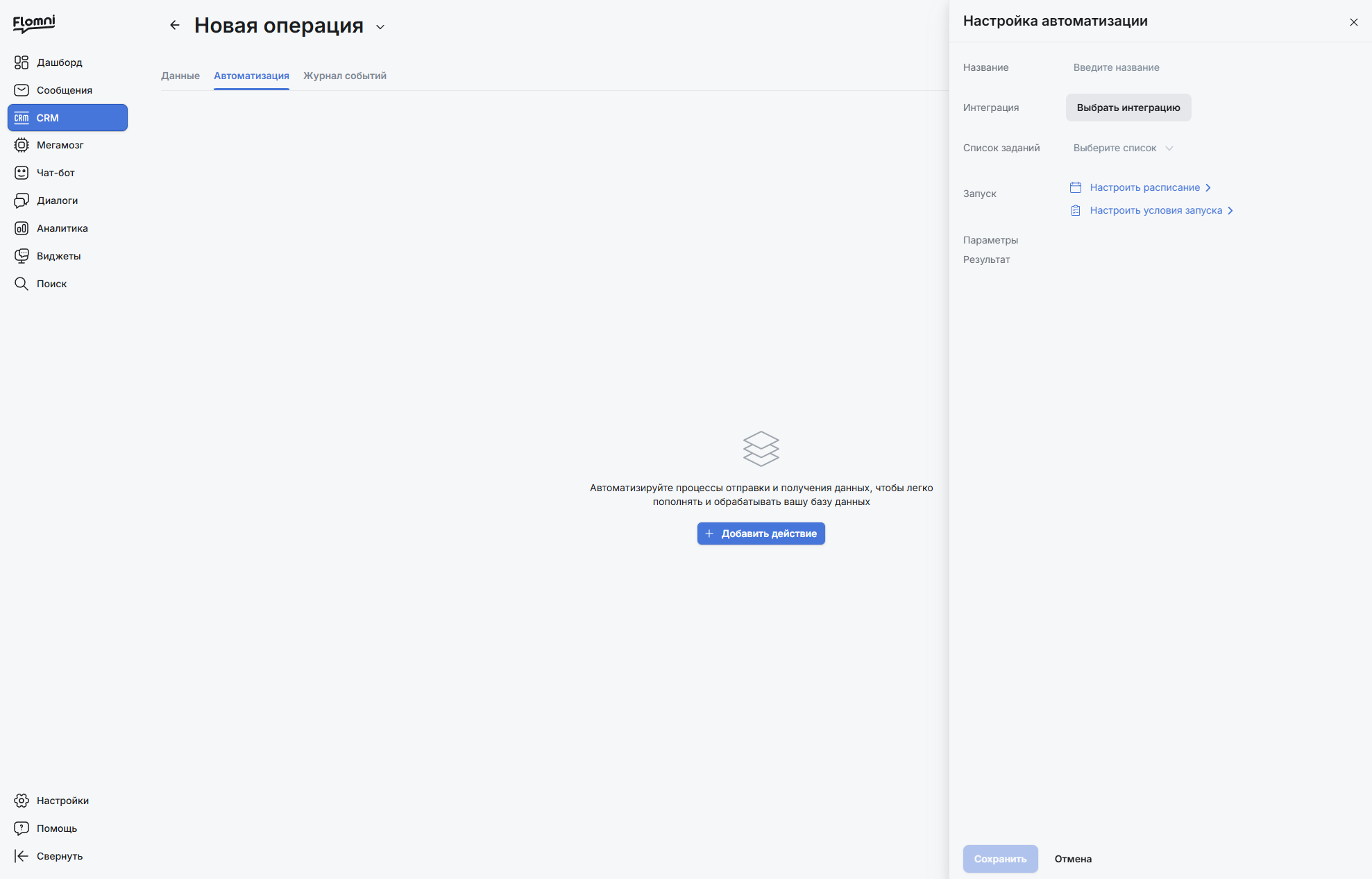
- Нажать на кнопку Добавить действие
- Указать название автоматизации
- Выбрать интеграцию. Интеграция выбирается один раз и ее нельзя изменить. После выбора подгружаются справочники входных и исходящих параметров.
- Выбрать список зопераций, который будет использоваться
- Выбрать тип запуска - По расписанию или По условию запуска. Можно выбрать как один тип, так и оба.
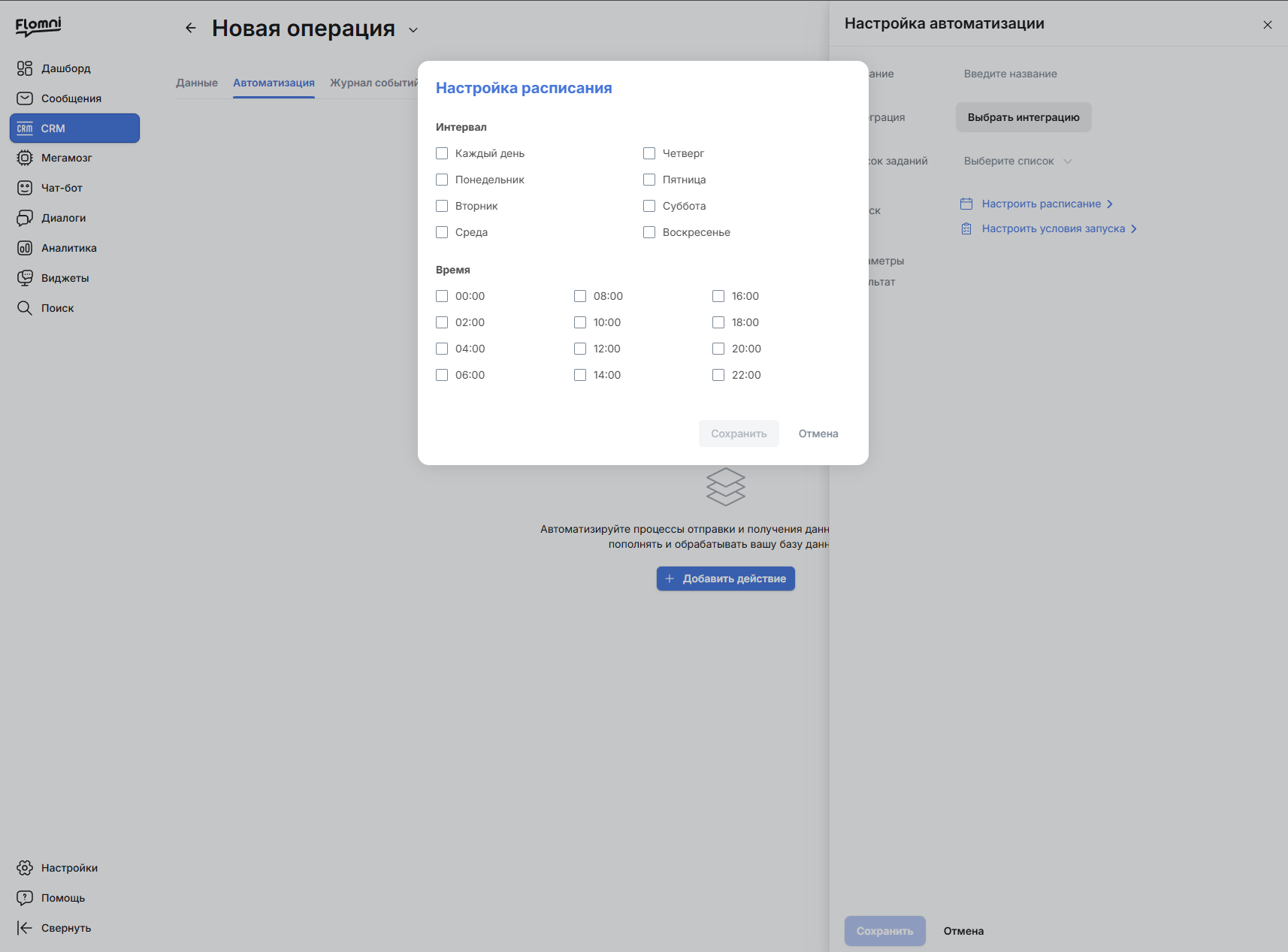
При выборе типа По расписанию, необходимо настроить расписание, по которому будет запускаться автоматизация:
Выбрать интервалы (можно выбрать пункт каждый день, либо выбрать конкретные дни) Выбрать время запуска. Доступно время, кратное двум часам (00, 02, 04 и т.п.).
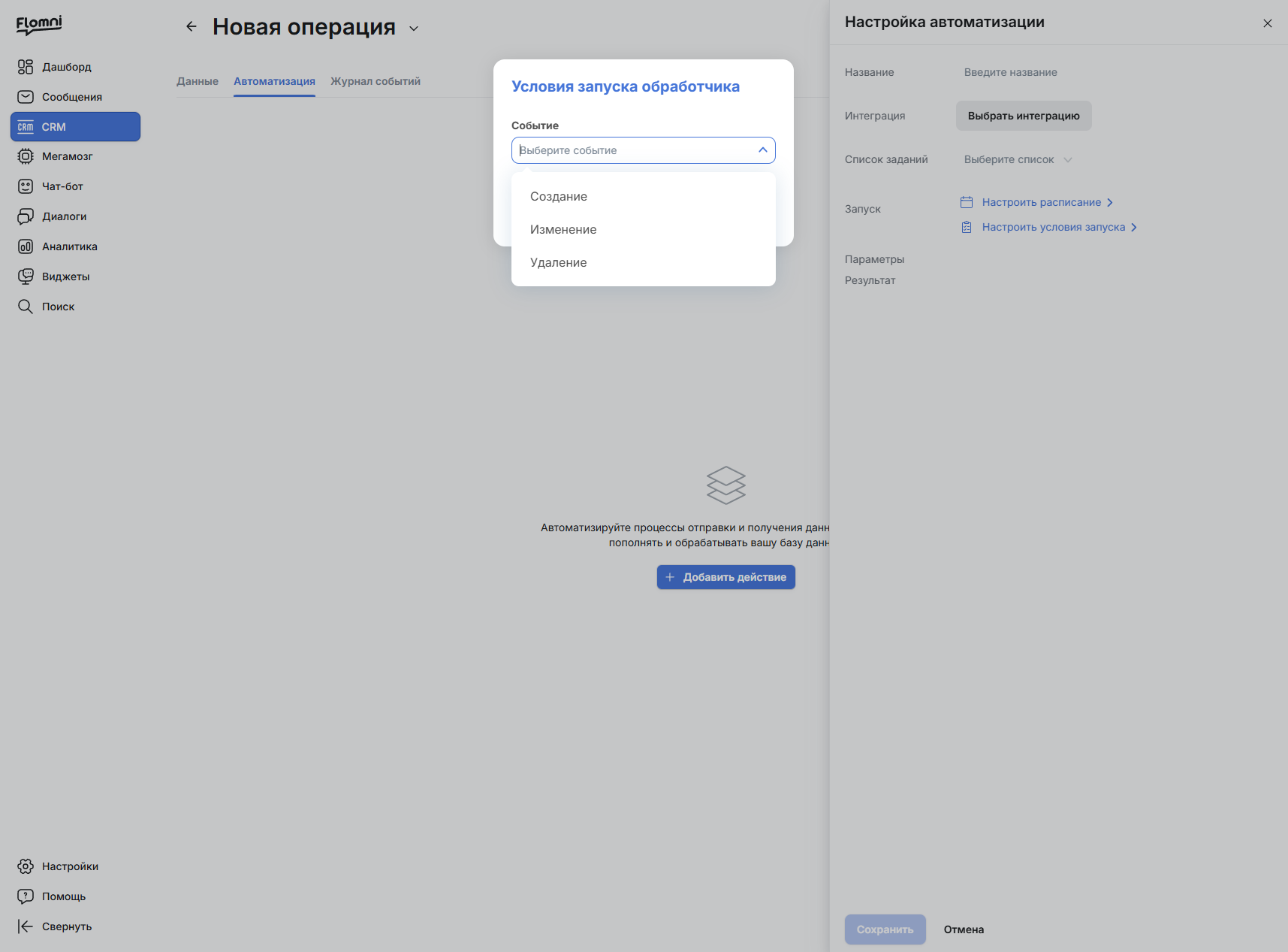
При выборе типа По условию запуска необходимо настроить условия запуска. Для этого нужно нажать на кнопку Настроить условия запуска и выбрать событие Создание, Изменение или Удаление. Если выбираете тип Удаление, необходимо выбрать название поля, при изменении какого будет запускаться автоматизация.
- Следующим пунктом нужно настроить передачу параметров в интеграцию. Необходимо выбрать поля из Операций, которые будут передаваться в интеграцию. Обязательные параметры промаркированы *. Слева прописывается название параметра, справа нужно выбирать источники данных.